Descarregar o agente
O que precisa de saber antes de instalar o agente ClockWitness no computador Windows da sua equipa: requisitos, o passo a passo completo com capturas de ecrã, e o aviso que o Windows mostra a instaladores sem assinatura digital.
Requisitos
Sistema operativo
Windows 10 ou 11. Não há versão para macOS nem aplicação móvel.
Direitos de administrador
Não são precisos. O instalador e o agente correm ao nível da conta de utilizador, não da máquina.
Espaço em disco
Cerca de 74 MB para o instalador.
Tempo de instalação
3 a 5 minutos, do descarregamento ao primeiro registo de tempo.
Antivírus da empresa
O instalador ainda não tem assinatura digital, por isso o Windows mostra um aviso na primeira execução (ver abaixo). Um antivírus corporativo mais restritivo pode sinalizá-lo da mesma forma; se isso acontecer, peça ao departamento de TI da sua empresa para autorizar o ficheiro ClockWitness.Agent-win-Setup.exe.
Como obter o agente
ClockWitness.Agent-win-Setup.exe — cerca de 74 MB, Windows 10 ou 11.
Ao instalar, o Windows vai mostrar "Editor desconhecido" — é normal, o aviso aparece em qualquer instalador sem assinatura paga da Microsoft.
Para registar tempo precisa de conta
O agente instala-se livremente, mas só começa a registar tempo depois de iniciar sessão com uma conta ClockWitness. Não há registo aberto ao público: as contas são criadas pela empresa que usa o produto.
Se a sua empresa já usa o ClockWitness, peça ao seu gestor para lhe enviar um convite por email. É esse convite que lhe dá a conta.
Se a sua empresa ainda não usa o ClockWitness, fale connosco.
Pedir demonstraçãoGuia completo, passo a passo
-
1
Descarregar
Clique no botão de descarregar, no topo da página. O ficheiro
ClockWitness.Agent-win-Setup.exe(cerca de 74 MB) fica pronto na pasta de transferências. -
2
O aviso do Chrome
O navegador pode travar a transferência com um aviso de "ficheiro suspeito". Não é um problema no ficheiro — escolha "Transferir ficheiro suspeito" para continuar. Nem sempre aparece.

Se aparecer, clique no menu ⋮ junto ao nome do ficheiro. 
-
3
O aviso do Windows
Ao abrir o instalador, o Windows quase de certeza mostra um ecrã azul: "O Windows protegeu o seu PC" — Editor desconhecido. É esperado.
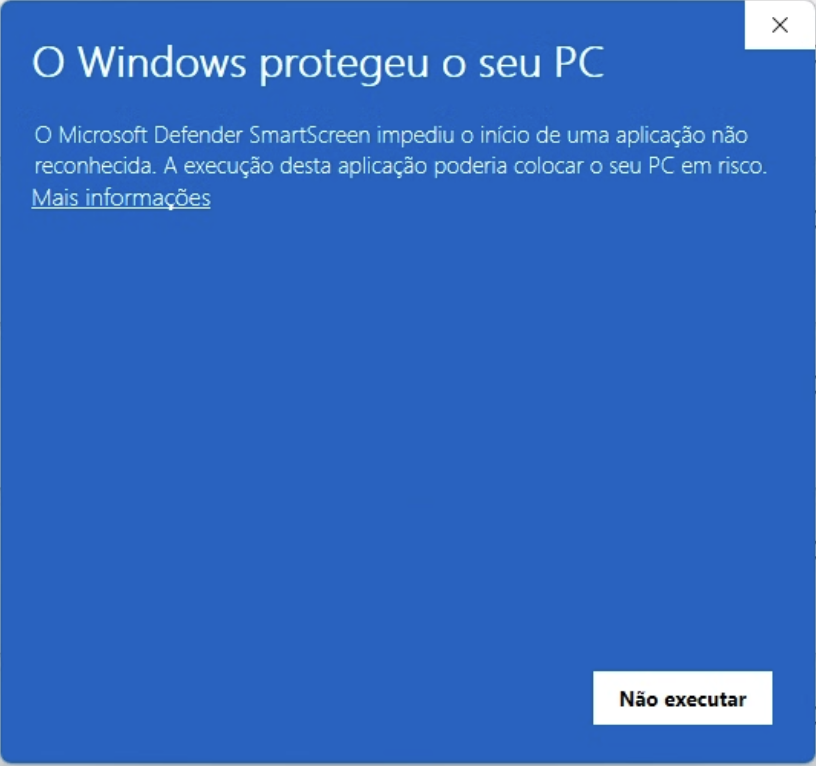
Clique em «Mais informações», por baixo do texto. É esperado: o instalador do ClockWitness ainda não tem assinatura digital, o mesmo aviso que qualquer aplicação nova de uma empresa pequena recebe. Não significa que o ficheiro esteja corrompido ou seja inseguro.
Três passos, e a instalação continua:
- Clique em «Mais informações», por baixo do aviso.
- Clique em «Executar mesmo assim».
- A instalação arranca normalmente, sem mais avisos.
Descarregue o instalador sempre a partir de
clockwitness.com— nunca de um email ou de uma ligação enviada por outra pessoa.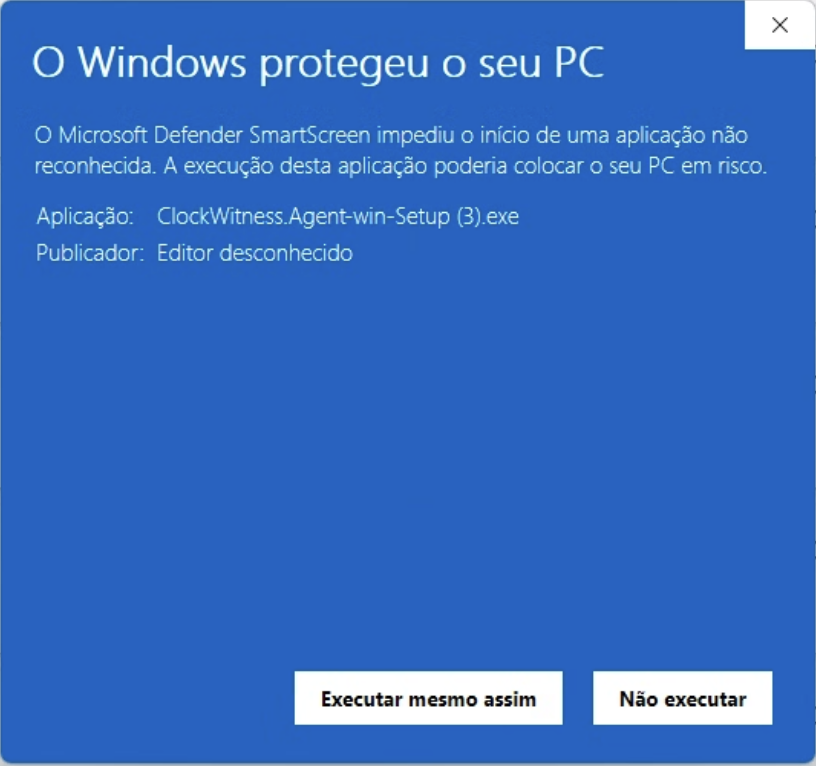
O ecrã expande e mostra «Executar mesmo assim». A instalação em si é rápida — poucos segundos — e não pede a password do Windows nem privilégios de administrador. Se já tiver uma versão instalada, o instalador oferece «Reparar» em vez de instalar de novo — não apaga nenhum trabalho já feito.
-
4
Iniciar sessão
Introduza o email e a password da sua conta ClockWitness — os mesmos que usa no painel. O campo chama-se «Password», em inglês, na própria janela do agente.
Antes de entrar, a janela já explica que, enquanto a gravação estiver ligada, o ecrã é fotografado periodicamente — não é letra pequena escondida, é a primeira coisa que vê. -
5
Escolher o projecto
Seleccione, na lista da sua empresa, o projecto em que vai trabalhar e clique em Iniciar.
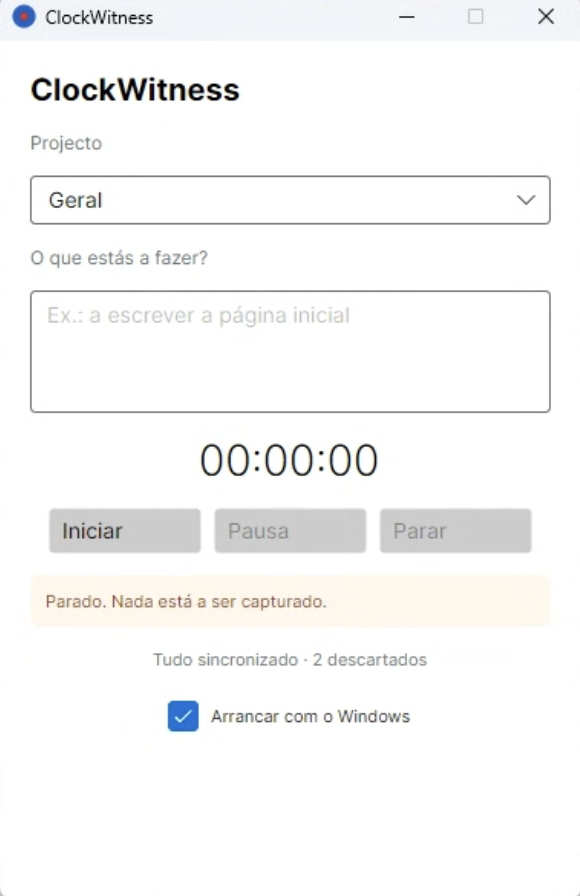
A caixa «Arrancar com o Windows» fica assinalada por omissão — o agente abre sozinho da próxima vez que ligar o computador. Pode desmarcar se preferir abri-lo à mão.
-
6
Durante o dia
Junto ao relógio, o ícone na bandeja confirma o estado: a gravar, em pausa ou parado. Pode fechar a janela sem parar o registo.
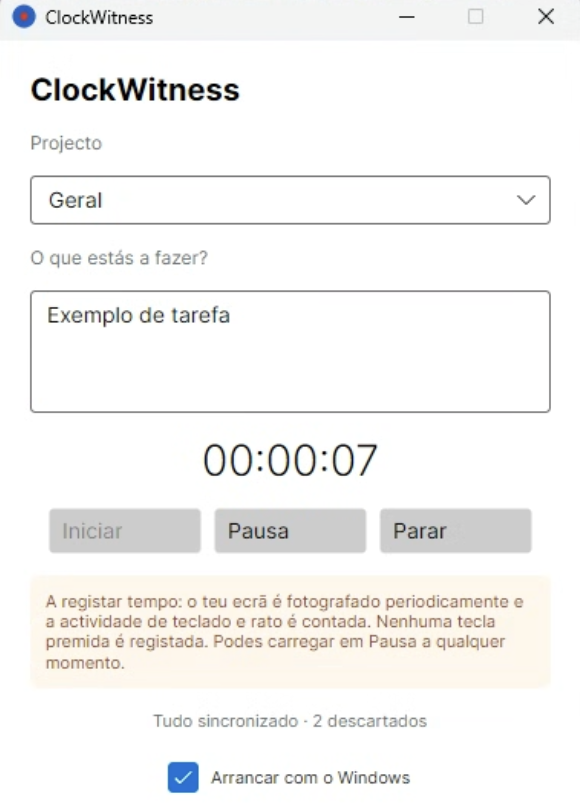
- A gravar — ícone azul com ponto vermelho. A sessão está aberta: o ecrã é fotografado a intervalos e o tempo conta.
- Em pausa — ícone azul com ponto cinzento. A sessão continua aberta, mas nada é capturado nem contado até retomar.
- Parado — ícone cinzento, sem ponto. Nada está a ser capturado nem registado.
Precisa de parar por um momento? Clique em «Pausa» a qualquer altura — nada se perde.
-
7
Fim do dia
Abra o ClockWitness e clique em Parar. Só depois disso desligue o computador como habitualmente.
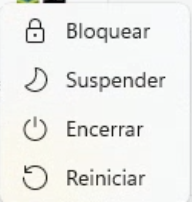
Menu Iniciar → botão de energia → Encerrar. Desligar o Windows sem clicar em «Parar» não é grave — o agente guarda o trabalho feito até esse momento. Mas clicar em «Parar» é mais correcto: é o próprio momento em que decide que o dia de trabalho acabou.
Perguntas frequentes
- Preciso de direitos de administrador para instalar?
- Não. O instalador e a aplicação correm ao nível da conta de utilizador — não vai ver nenhum pedido de password de administrador.
- O aviso do Windows vai aparecer sempre que eu instalar?
- Sim, enquanto o instalador não tiver assinatura digital paga. É um aviso único, na altura da instalação — não volta a aparecer depois de o agente já estar instalado e a correr.
- E se o antivírus da minha empresa bloquear o instalador?
-
Pode acontecer: alguns antivírus sinalizam instaladores novos e sem assinatura digital, mesmo sem problema real no ficheiro. Peça ao departamento de TI da sua empresa para autorizar
ClockWitness.Agent-win-Setup.exe. - Como desinstalo o agente?
- Pelo caminho normal do Windows: Definições → Aplicações → procure «ClockWitness» → Desinstalar. As horas já registadas no servidor não são afectadas.